

 編集部
編集部「4K版とHD版とストリーミング、どれを買えばいいの?」
「買ったのに見られない」
FANZAで手が止まるのは、だいたいこの2場面です。
買う前に作品ページで確かめるのは3点です。
(2026年10月2日確認・FANZAヘルプセンター)
- 配信形式と画質(4K・HD・通常画質。HDは商品によりフルHD(1080)かHD(720)、または両方)(48835)
- 視聴期限(商品ごとに無期限か日数つき。例は2日間・7日間・30日間)(14311)
- 視聴できるデバイス(自分の端末で見られる画質と再生方法)(14318)
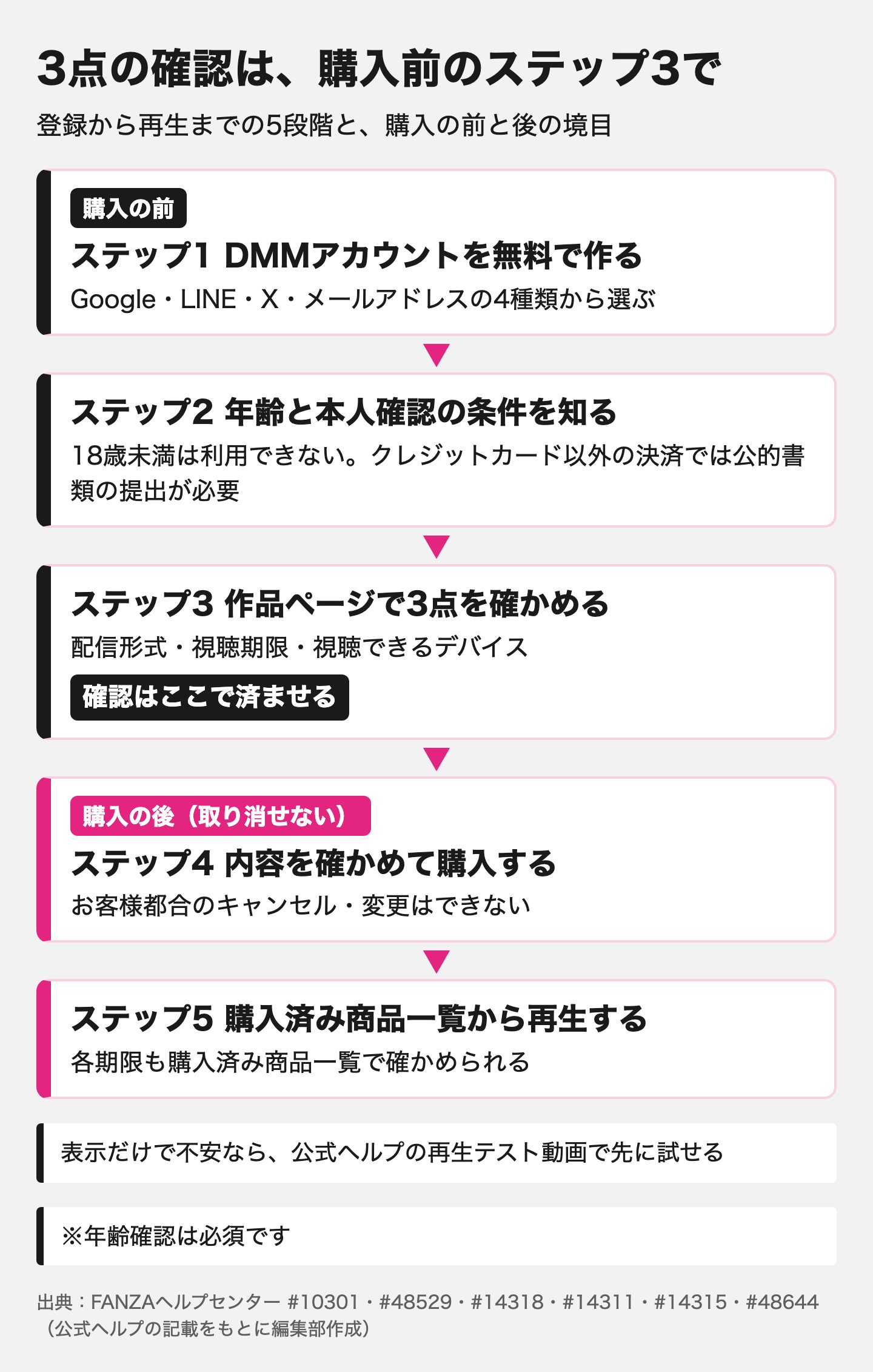
登録から再生までは、次の5段階です。
- DMMアカウントを無料で作る
- 年齢と本人確認の条件を知る
- 作品ページで3点を確かめる
- 内容を確かめて購入する
- 購入済み商品一覧から再生する
期限付きの商品が、いわゆるレンタルです。
迷ったときの選び方は、次の2つです。
繰り返し見るなら、期限が無期限の商品を選ぶ。
4K対応の機器がなければ、HDで足りるかを「視聴できるデバイス」で確かめる。
FANZAは、DMMアカウント(無料)で使う成人向けの配信サービスです。
アカウントは、DMM.comやFANZA GAMESと共通です。
この記事で確かめられること
- 登録から再生までの5つの手順
- ダウンロードとストリーミング、画質の違い
- 視聴期限の種類と、無期限でも見られなくなる場合
- スマホ・パソコン・テレビでの見方
- 買ったのに見れないときの確認の順番
NAXガイドは、AV事務所NAXが運営するメディアです。
この記事は、編集部がFANZAヘルプセンターの記載をもとにまとめました。
購入後は、お客様都合のキャンセルも変更もできません。
確かめるのは、購入ボタンを押す前です。
判断の軸は、『買う前に3点を見る』の1つです。
編集部迷ったら、作品ページの3点に戻ってください。
形式・期限・端末の順に、1つずつ見ていきましょう。
作品ごとの値段や料金の仕組み、支払い方法の詳しい手順はこの記事では扱いません。
最初に、登録から再生までの流れを5段階で示します。
FANZA動画の買い方の流れは5ステップ
FANZA動画は、無料登録から再生までの5段階で買えます。
登録・年齢確認の条件・作品ページの確認・購入・再生の順です。
編集部迷うのはステップ3です。
購入後は取り消せないので、ここだけは飛ばさないでください。
| 段階 | すること | 確かめること | 公式ヘルプの記事番号 |
|---|---|---|---|
| ステップ1 | DMMアカウントを無料で作る | 登録方法は4種類から選ぶ | 10301・48800 |
| ステップ2 | 年齢と本人確認の条件を知る | 18歳未満は利用不可・書類が要る場面 | 45043・48529 |
| ステップ3 | 作品ページで3点を確かめる | 配信形式・視聴期限・視聴できるデバイス | 14318・48644・14311 |
| ステップ4 | 内容を確かめて購入する | 購入後のキャンセル・変更はできない | 14315・47645 |
| ステップ5 | 購入済み商品一覧から再生する | 各期限も購入済み商品一覧で確認できる | 14311・45913 |
※5ステップの表の記載内容は、2026年10月時点で当編集部がFANZAヘルプセンターで確認できた範囲の情報です。
ステップ1 DMMアカウントを無料で作る
FANZAを使うには、DMMアカウントの無料会員登録が必要です。
登録方法は、Google・LINE・X・メールアドレスの4種類です。
メールアドレスで登録する流れ
- メールアドレスとパスワードを入力して送信する
- 6桁の認証コードがメールで届く
- 認証コードを入力すると登録が完了する
パスワードを忘れたときに備え、公式は復旧用メールアドレスの登録を勧めています。
同じアカウントで、DMM.com・DMM GAMES・FANZA GAMESも使えます。
登録だけでは料金はかかりません。
お金がかかるのは、作品を買ったときです。
ステップ2 年齢と本人確認の条件を知る
成人向けのサービスで何を出すのかは、気になるところです。
FANZAは成人作品を扱うため、18歳未満は利用できません。
クレジットカード以外の決済手段を使う場合は、年齢確認のため公的書類の提出が必要です。
Webで提出できる書類は、次の4種類です(FANZAヘルプセンター 48529)。
- マイナンバーカード(特定在留カード)
- 運転免許証
- 運転経歴証明書
- 在留カード
Webでの確認(eKYC)には、カメラ付きのスマートフォンが必要です。
提出した個人情報は厳重に保管・管理すると、公式ヘルプに記載があります。
ステップ3 作品ページで3点を確かめる
買う前に確かめるのは、配信形式・視聴期限・視聴できるデバイスの3点です。
公式ヘルプも、購入前に商品詳細ページで期限を確かめるよう案内しています。
| 確かめること | どこで見るか | 公式ヘルプ |
|---|---|---|
| 配信形式 | 商品販売ページで形式を選ぶ | 48835 |
| 視聴期限 | 商品詳細ページ(購入後は購入済み商品一覧) | 14311 |
| 視聴できるデバイス | 端末を選ぶと画質と再生方法が出る | 14318 |
| 再生テスト動画 | 公式ヘルプのテスト動画で試す | 48644 |
※3点チェックの表の記載内容は、2026年10月時点で当編集部がFANZAヘルプセンターで確認できた範囲の情報です。
「視聴できるデバイス」は、次の順で確かめます。
- 商品販売ページで、確認したい形式を選ぶ
- 「視聴できるデバイス」から端末を選ぶ
- 視聴できる画質と再生方法が表示される
Androidでは、一部の商品でダウンロードできる画質が限られます。
ダウンロード視聴そのものができない商品もあります。
編集部表示だけで不安なら、公式の再生テスト動画で先に試せます。
- スマホ・タブレット(ストリーミング再生テスト)
- パソコン(ダウンロード再生テストとストリーミング再生テスト)
- 4K(会員登録後、テスト動画をアカウントに追加して確かめる)
- VR(VR動画専用の再生テスト動画がある)
形式の違いは「FANZA動画の買い方で迷う配信形式の違い」で整理します。
ステップ4 内容を確かめて購入する
購入で知っておきたいのは、『買ったあとは取り消せない』ことです。
お客様都合によるキャンセルや変更は受け付けていません。
期限は、購入前に商品詳細ページで確かめてください。
すでに買った商品は、バスケットに追加できず「購入済み」と表示されます。
そのときは、購入済み商品一覧か非表示商品一覧を見てください。
支払いには、クレジットカードやDMMポイントなどが使えます。
手段の詳しい比較は、支払い方法の記事で扱います。
予約購入の商品には「予約する」ボタンが表示されます。
買い方は、配信中の作品と同じです(FANZAヘルプセンター 49203)。
ステップ5 購入済み商品一覧から再生する
Webブラウザなら、ログイン後に購入済み商品一覧から再生します。
再生したい商品を選び、再生ボタンを押すだけです(FANZAヘルプセンター 45913)。
購入した商品の各期限も、購入済み商品一覧で確かめられます。
アプリで見るときの手順は、端末ごとに違います。
なお、1つのDMMアカウントで同時に視聴することはできません。
編集部5つの流れのうち、最初に迷いやすいのが配信形式です。
買う前に、公式サイトで実際の流れも見ておきましょう。
\購入前に公式で流れを確認/
FANZA動画の買い方で迷う配信形式の違い
配信形式は、再生方法と画質の組み合わせです。
再生方法はダウンロードかストリーミング、画質は4K・HD・通常画質。端末によって出せる画質が変わります。
作品ページに形式が並ぶと、どれを選ぶか手が止まりがちです。
編集部画質の高さより先に、自分の端末でその画質が出るかを見てください。
ダウンロードとストリーミングの違い
ダウンロードは、映像データをファイルとして端末に保存して再生します。
通信状態の影響を受けません。そのかわり、端末に十分な空き容量が必要です。
ストリーミングは、映像データを受信しながら再生します。データは端末に残りません。
すぐに再生を始められます。ただし、回線が不安定だと正常に再生できない場合があります。
| 再生方法 | 回線速度の目安 | オフライン再生 | ダウンロードできる端末 |
|---|---|---|---|
| ストリーミング | 通常画質6・HD12・4K25〜35Mbps | できない(データが残らない) | 対象外(保存しない方式) |
| ダウンロード | 保存後に再生するため回線の影響なし | 条件付きでできる | パソコン、一部の作品を除きスマホ・タブレット |
回線速度は推奨の目安です(FANZAヘルプセンター 46456)。
オフライン再生の初回はオンラインで行います。その後も不定期にライセンス認証があります(49753)。
※再生方法の比較表の記載内容は、2026年10月時点で当編集部がFANZAヘルプセンターで確認できた範囲の情報です。
HDは通常画質より速い回線が目安になっています。
回線が不安定でストリーミングが難しいときは、ダウンロード視聴の検討を公式が案内しています。
ダウンロードに対応しているかは、商品の販売ページで確かめます。
ダウンロードしたファイルの再生にも、インターネットを介したライセンス認証が必要です。
ダウンロード+ストリーミングの4形式と画質
「ダウンロード+ストリーミング」は、2つの再生方法がセットになった商品です。
ただし、端末によって再生できる画質や方式が異なります。
| 配信形式 | ダウンロードの画質 | ストリーミングの画質 | 公式ヘルプ |
|---|---|---|---|
| 4K版ダウンロード+4K版ストリーミング | 4K | 4K | 14312 |
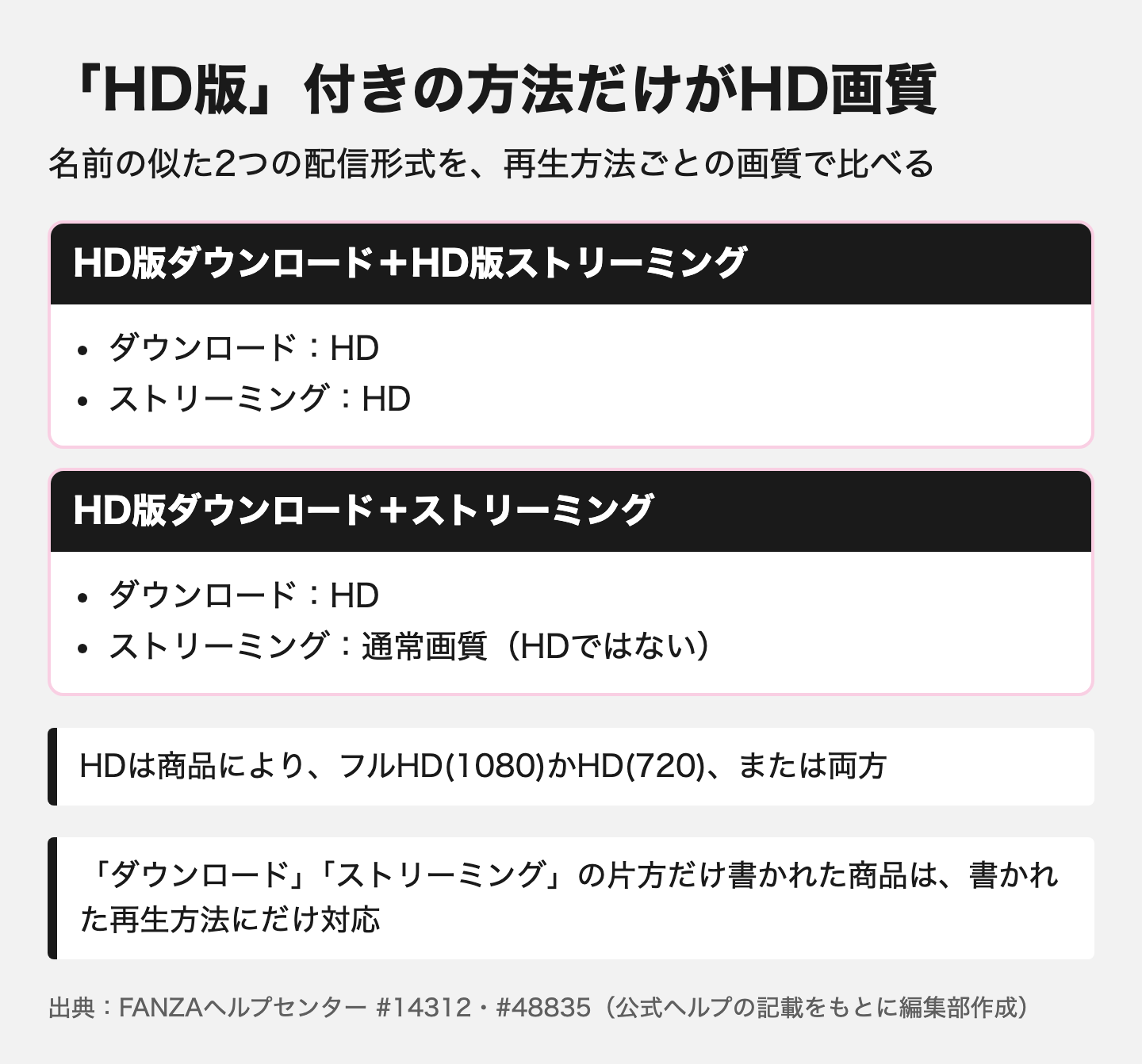
| HD版ダウンロード+HD版ストリーミング | HD | HD | 14312 |
| HD版ダウンロード+ストリーミング | HD | 通常画質 | 14312 |
| ダウンロード+ストリーミング | 通常画質 | 通常画質 | 14312 |
| 「ダウンロード」「ストリーミング」の片方だけ | 記載の方法のみ | 記載の方法のみ | 48835 |
視聴期限は配信形式とは別に、商品ごとに設定されています。作品ページと購入済み商品一覧で確かめます(14311)。
HDは商品により、フルHD(1080)かHD(720)、または両方です(14312)。
Androidは一部の商品で、ダウンロード不可や画質の制限があります(14318)。
※配信形式の表の記載内容は、2026年10月時点で当編集部がFANZAヘルプセンターで確認できた範囲の情報です。
4K版を選ぶ前に、押さえておきたい事実があります。
『対応機器以外では最大画質がHDになる』ことです(FANZAヘルプセンター 46902)。
編集部4K版を買えば、どの端末でも4Kで見られるわけではありません。
対応機器と回線がそろったときに、4Kで再生されます。
片方だけ書かれた商品の再生方法
「ダウンロード」か「ストリーミング」の片方だけが書かれた商品もあります。
その商品は、書かれている再生方法にだけ対応しています。
「ストリーミングだけ=期限付き」とは限りません。
期限は配信形式とは別に設定されるため、作品ページの期限の表示で確かめてください。
「HD版ダウンロード+ストリーミング」のように、方法ごとに最大画質が違う商品もあります。
名前にHDが入っていても、ストリーミングは通常画質という組み合わせです。
スマホで保存して見たい人の注意点
一部の商品は、スマートフォン・タブレットでのダウンロードに対応していません。
買う前に、販売ページの「視聴できるデバイス」で確かめましょう(48835)。
迷ったときの配信形式の選び方
どの形式が合うかは人によって違います。3つの条件で分けて考えます。
- 4K対応の機器と回線(25〜35Mbps)がそろっているか(そろっていなければ、4K版でも最大HD)
- 手元に保存して、回線の影響なく見たいか(それならダウンロードに対応した商品を選ぶ)
- 繰り返し見たいか(それなら期限が無期限の商品かを作品ページで確かめる)
迷ったら、作品ページの「視聴できるデバイス」を先に見ます。
自分の端末で出る画質と再生方法を見てから、形式を選んでください。
スマホで見るだけなら、HD版で足りるかを「視聴できるデバイス」で確かめるのが近道です。
形式を決めたら、次に見るのは期限です。
期限の種類は「FANZA動画の買い方で見落としやすい視聴期限」で確かめられます。
編集部形式は、端末と回線と見る回数で決まります。
値段や画質の数字より、自分の環境に合うかを優先しましょう。
FANZA動画の買い方で見落としやすい視聴期限
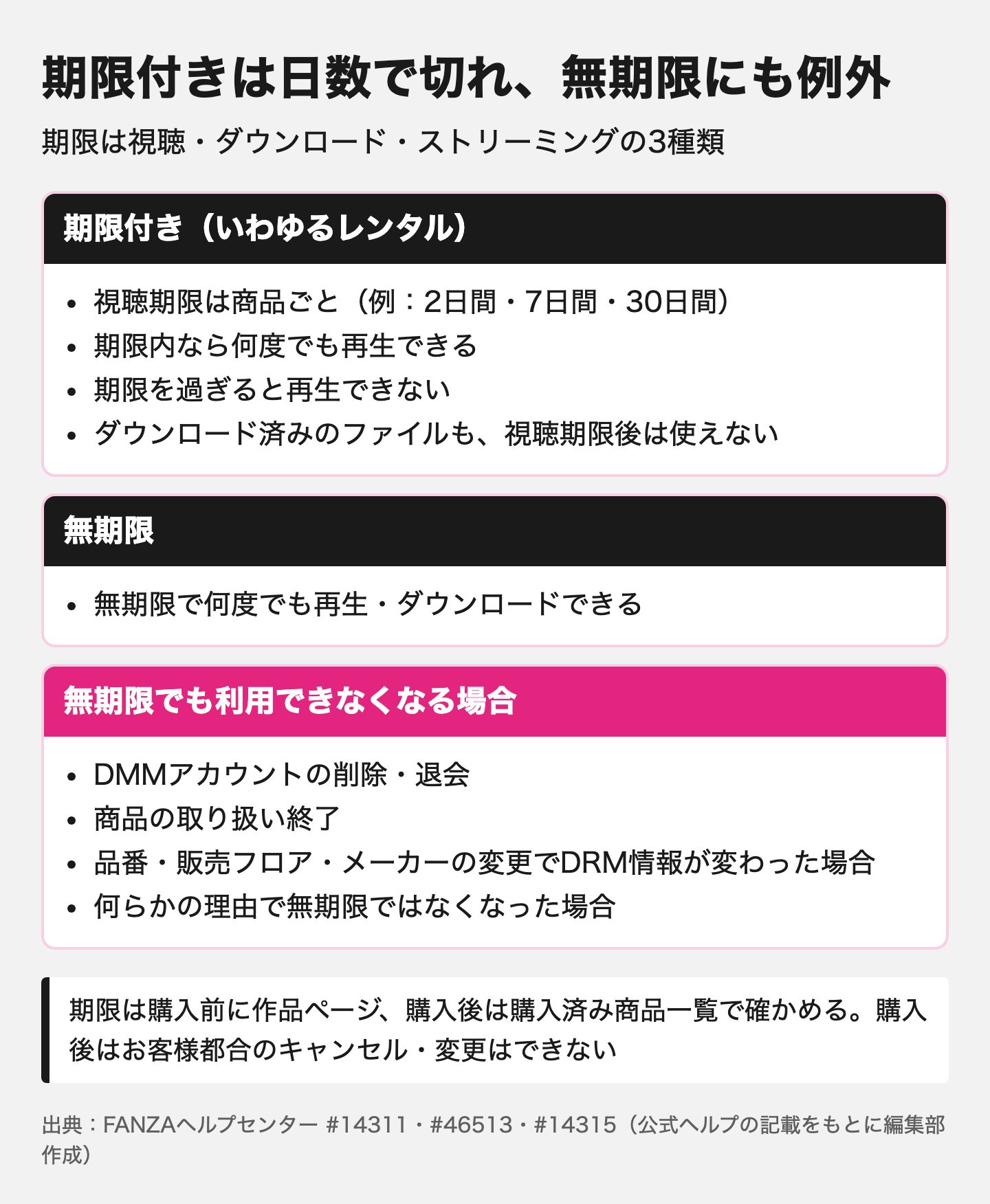
期限は視聴・ダウンロード・ストリーミングの3種類です。無期限の商品でも、退会や取り扱い終了などで見られなくなります。
ここで扱うのは、単品で買う動画の期限です。見放題(月額)は、料金の仕組みとともに別の記事で扱います。
編集部「レンタル」「無期限」と並んでいると、どれを選べばいいか迷いますよね。
繰り返し見たいなら、購入前に視聴期限が無期限かを確かめてください。
期限は視聴とダウンロードとストリーミングの3種類
購入した動画には3つの期限があり、期限内だけ再生できます。
どの期限も、期限内なら何度でも再生やダウンロードができます。
| 期限の種類 | 意味 | 公式ヘルプ |
|---|---|---|
| 視聴期限 | 動画を再生できる期限 | 14311・46513 |
| ダウンロード期限 | ダウンロードできる期限 | 14311・46513 |
| ストリーミング期限 | ストリーミングで再生できる期限 | 14311・46513 |
※期限の表の記載内容は、2026年10月時点で当編集部がFANZAヘルプセンターで確認できた範囲の情報です。
期限の表の出典:FANZAヘルプセンター 14311・46513
見落としやすいのは、ダウンロード済みの動画にも視聴期限がかかる点です。
視聴期限があれば、保存したファイルも期限後は使えません(FANZAヘルプセンター 14311)。
それぞれの期限は「購入済み商品一覧」で確かめられます。
期限付きの商品がいわゆるレンタル
この記事でいうレンタルは、視聴期限が日数で決まっている単品の動画のことです。
公式ヘルプは、視聴期限の例として2日間・7日間・30日間・無期限などを挙げています。
日数は商品ごとに違うため、購入前に商品ページで確かめます。
期限は商品ごとに設定されています。購入前に、作品ページで視聴期限とダウンロード期限を確かめてください。
期限を過ぎると、その動画は再生できなくなります。
無期限でも見られなくなる5つの場合
視聴期限やダウンロード期限が無期限の商品は、何度でも利用できます。
ただし『無期限は永久という意味ではありません』。
公式ヘルプは、次の5つの場合に利用できなくなると案内しています。
- 商品を購入したDMMアカウントを削除・退会した場合
- 商品の取り扱いが終了した場合
- 購入された商品の品番変更や販売フロアが変わり、DRM情報が変更となった場合
- 商品の取り扱いメーカーが変更され、DRM情報が変更となった場合
- 何らかの理由で視聴期限が無期限ではなくなった場合
このうち自分の操作で起こるのは、1つ目のアカウント削除・退会です。
退会の前に確認:パソコンでダウンロードしたファイルにも、ライセンス認証があります。退会した会員登録情報では、認証ができません(FANZAヘルプセンター 14320)。
見返したい動画が残っているうちは、退会の前に一度立ち止まりましょう。
VR動画の期限は「期限が設定されている商品を除き、無期限」です(45264)。
利用できなくなる場合の書き方は、2D動画と異なります。VR動画は公式ヘルプの45264で確かめてください。
購入後はキャンセルも変更もできない
公式ヘルプは「お客様の都合によるキャンセルや変更は承っておりません」と案内しています。
VR動画も同じで、購入の変更やキャンセルはできません(FANZAヘルプセンター 45265)。
取り消せない以上、間違い買いを防ぐ手段は購入前の確認です。
作品ページで配信形式・視聴期限・視聴できるデバイスの3点を見てから買いましょう。
3点の見方は「ステップ3 作品ページで3点を確かめる」に手順でまとめています。
予約購入も、発売の無期限延期や中止、商品内容の大幅な変更などを除いてキャンセルできません。
出典:FANZAヘルプセンター 14315・45265・49203
期限と取り消しの条件を押さえたら、残るのは再生の手順です。
自分の端末で見る方法は、「FANZA動画をスマホやテレビで見る端末別の方法」で整理しています。
FANZA動画をスマホやテレビで見る端末別の方法
パソコンはブラウザかDMM Player v2で見ます。iPhoneはSafariか動画プレイヤー、AndroidはDMM動画プレイヤーで見ます。
編集部「自分のスマホで本当に見られるのかな」と不安なら、まず表で自分の端末の行を見てください。
使うアプリを決めるのが、再生までの最初の一歩です。
動画の再生環境は、サイト閲覧の推奨環境とは別に決まっています。
※サイト閲覧の推奨環境は、iOS 18 以上・Android 12 以上です(FANZAヘルプセンター 10304)。
パソコンは Windows 11 以上・macOS 14 Sonoma 以上です(10304)。
| 端末 | 使うアプリ | ダウンロード | ひとこと注意 |
|---|---|---|---|
| Windows | ブラウザ・DMM Player v2・Windows専用プレイヤー | 可 | Windows 11 が対象 |
| Mac | Safari・Chrome・Firefox・DMM Player v2 | 可 | macOS 11 Big Sur 以上・4Kはストリーミング |
| iPhone | Safari・動画プレイヤー | アプリで可(一部作品を除く) | 動画プレイヤーは対応OSを公式で確認 |
| iPad | Safari | 動画プレイヤー非対応 | 動画プレイヤーは全モデル非対応 |
| Android | DMM動画プレイヤー・DMM動画プレイヤー+ | 可(一部作品は不可か画質限定) | 2つのアプリ間でファイルの互換性なし |
| テレビ | 内蔵のDMM TV・DMM.comアプリ | 公式ヘルプに記載なし | 対応機種のみ・提供終了の機種あり |
| Fire TV | DMM.comアプリ | 公式ヘルプに記載なし | 端末では購入できない |
| PlayStation | DMM TVアプリ(FANZAに切り替え) | 公式ヘルプに記載なし | 作品ページの「ゲーム機」で対応を確認 |
| VR機器 | DMM VR動画プレイヤーなど | 機器による(PlayStation VRは不可) | 対応機器は公式の一覧で確認 |
※端末別の表の記載内容は、2026年10月時点で当編集部がFANZAヘルプセンターで確認できた範囲の情報です。
- 表の出典(パソコン):FANZAヘルプセンター 14373・46515・44352
- 表の出典(iPhone・iPad・Android):14304・45913・49609・45911・45469・45042
- 表の出典(テレビ・Fire TV・PlayStation):14347・45917・44697・47785・14346
- 表の出典(VR機器):45256・45280
パソコンはブラウザかDMM Player v2で見る
Windows 11 は、Chrome・Firefox・Edgeの最新版でストリーミング再生します。
Macは macOS 11 Big Sur 以上が対象です。Safari・Chrome・Firefoxを使います。
ダウンロード再生は、どちらもDMM Player v2です(14373)。
WindowsでDMM Player v2を使う場合、ARMプロセッサは非対応です(46515)。
Windows専用プレイヤー:dcv形式・wmv形式のダウンロード再生専用です。最大4Kに対応し、4KにはVP9ビデオ拡張機能が必要です(44352)。
パソコンの推奨回線速度は、4K画質で25Mbps以上です(14373)。
低〜中画質は8Mbps以上、高〜HD画質は16Mbps以上です。
4Kの項目で示す目安表は別のヘルプ記事(46456)のため、数値が少し違います。
ダウンロード再生で認証画面が出たら、購入した会員登録情報で認証します。
認証は不定期に行われます。そのたびにインターネット接続が必要です(14320)。
iPhoneはSafariか動画プレイヤーで見る
iPhoneの再生手段はSafariと動画プレイヤーの2つです。
Safari(iOS 15 以上)なら、特別な設定は要りません。
ログインし、購入済み商品一覧から作品を選んで再生します(FANZAヘルプセンター 45913)。
動画プレイヤーを入れる4ステップ(49609)
- App Storeから「GAMES STORE」アプリをインストールする
- GAMES STOREアプリの「その他」タブを開く
- 動画プレイヤーをインストールする
- ホーム画面にできた動画プレイヤーアプリを起動する
アプリでは、右下の「その他」からログインし「購入済」タブを開きます(45913)。
対応OSは、公式ヘルプの中で表記が2通りあります。
入れる前に、最新の対応OSを公式ヘルプで確かめてください。
機種はiPhone 11/Pro/Max 以降とSE(第2世代)以降です(14304)。
iPadは全モデルで動画プレイヤーを使えないため、Safariで再生します。
古い情報に注意:「iPhoneはアプリ配信が止まりブラウザだけ」という説明は、公式の現行の記載と異なります。公式はGAMES STORE経由の動画プレイヤーを案内しています。
アイコンを押しても起動しないときは、公式ヘルプ(49607)を見てください。
スクリーンタイムの年齢制限指定の設定を確認するよう案内されています。
AndroidはDMM動画プレイヤーで見る
Androidで使えるアプリは2種類です(FANZAヘルプセンター 14304)。
- DMM動画プレイヤー(Google Play版・Android 8.0 以上)
- DMM動画プレイヤー+(DMM/FANZA公開のapk版・Android 7.0 以上)
どちらもGoogle開発者サービスアプリが入った機種が対象です。ブラウザなら最新版のChromeを使います。
DMM動画プレイヤー+は、Google Playで配信していないアプリです。
インストールがうまくいかないときは、Google Play版に切り替えます(45469)。
アプリを替えるときの注意:2つのアプリ間でダウンロードファイルに互換性はありません。SDカードに保存したデータも、保存した端末でしか使えません(45042)。
一部の商品は、ダウンロードできる画質が限られるか、ダウンロードできません(14318)。
購入前に「視聴できるデバイス」でAndroidの画質と再生方法を見ておきましょう。
VPNを利用していると再生できない場合があります(14304)。
テレビは対応アプリか接続機器で見る
テレビは、あらかじめ入っているDMM TVかDMM.comアプリで再生します(14347)。
対応はメーカーや機種で異なります。公式の対応テレビ一覧で確かめます(45917)。
公式は有線接続での利用を推奨しています。
- Android TV搭載テレビのDMM TVアプリ(アクオスとレグザを除きFANZAの動画は不可・14349)
- Hisenseの「Google TV搭載」機種(2025年4月以降の発売分はFANZA動画を視聴不可・45917)
テレビ内蔵のアプリには、提供を終えたものもあります。
| メーカー | アプリ | 提供終了日 |
|---|---|---|
| アクオス | DMM.comアプリ | 2024年9月30日(48463) |
| ブラビア | DMM.comアプリ | 2024年12月02日(48505) |
| ビエラ/ディーガ | DMM.comアプリ | 2026年3月31日(49108) |
※提供終了日の表の記載内容は、2026年10月時点で当編集部がFANZAヘルプセンターで確認できた範囲の情報です。
アクオスとブラビアは、提供終了のお知らせが表示される機種が対象です。
提供終了後も、次の5つで見られると公式は案内しています(48463・48505・49108)。一部の作品は除きます。
- Amazon Fire TV(DMM.comアプリ。端末では購入不可・44697)
- PlayStation 5/4(DMM TVアプリからFANZAに切り替え・47785)
- Chromecast(スマホのDMM動画プレイヤーアプリから・43353)
- Apple TV(Safariか動画プレイヤーアプリから・45905)
- アプリに対応したテレビ(対応機種は公式の一覧で確認)
Fire TVでの購入は、パソコンかスマートフォンで行います(44697)。
PlayStationは、セキュリティコードを設定してFANZAに切り替えます(47785)。
対応は作品ごとに確認:Fire TVは商品ページで確かめます(45915)。PlayStationは「視聴できるデバイス」の「ゲーム機」を見ます(14346)。
テレビで再生できる画質は、「テレビ/ストリーミングデバイス」を押すと表示されます(14349)。
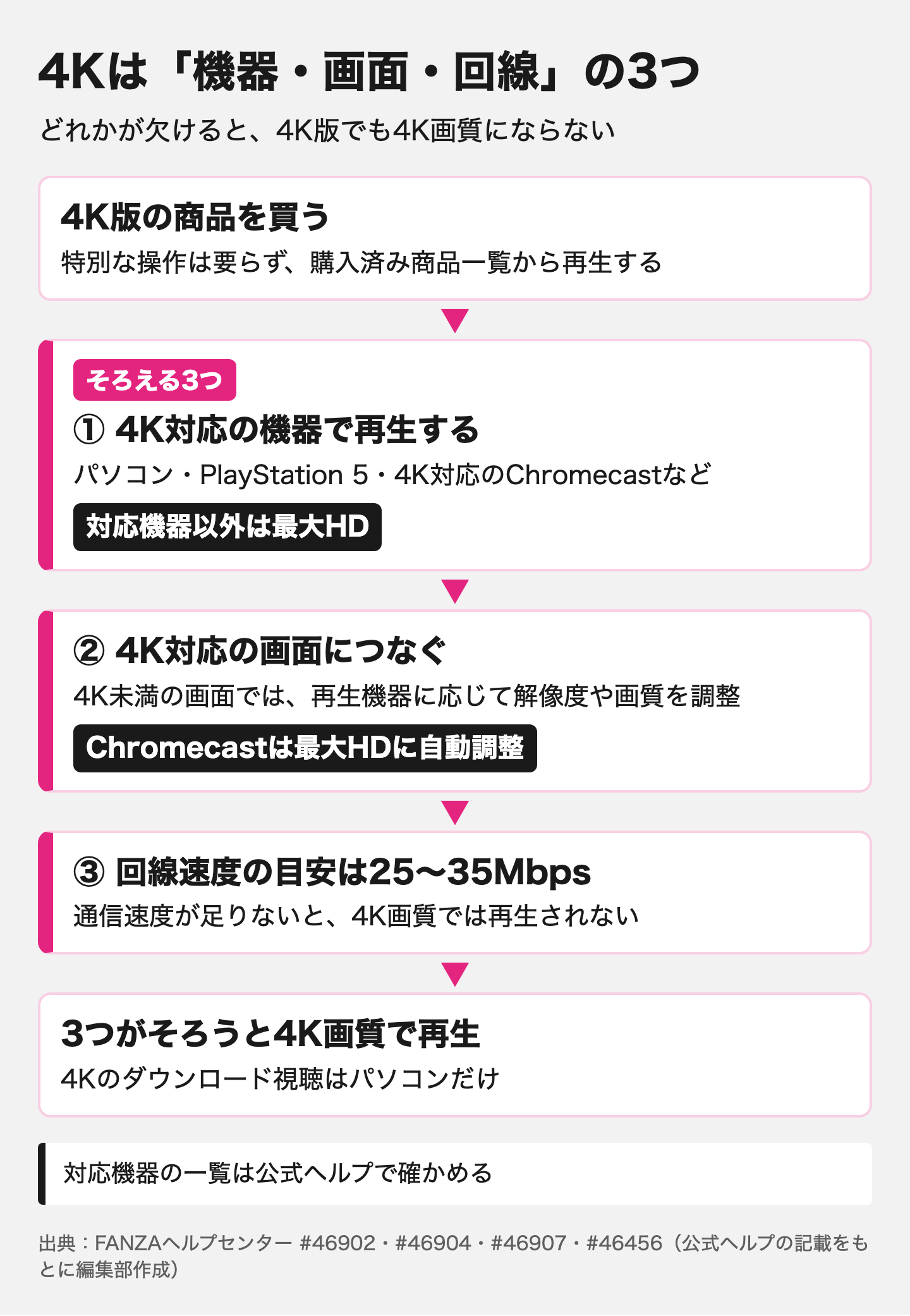
4K画質で見るのに必要な機器と回線
4K動画は、従来のHD画質を超える高画質の動画です(FANZAヘルプセンター 46903)。
特別な操作は要らず、購入済み商品一覧から再生します(46904)。
編集部「4K版を買えば4Kで見られる」と思いがちですが、条件がそろわないとHDまでです。
機器・画面・回線の3つを先に確かめましょう。
対応機器以外で再生すると、『再生できる最大画質はHD』です(46902)。
- 画面(4K未満なら再生機器に応じて解像度や画質を調整・46904)
- Chromecast(4K未満の画面では最大画質をHDに自動調整・46907)
- 回線(通信速度が足りないと4K画質では再生されない・46902)
対応機器の代表は、次のとおりです(46902)。
- パソコン(Windows 11・macOS 11 Big Sur 以上)
- スマホ・タブレット(iPhone・iPad・4K対応Chromecastと組み合わせたAndroid)
- 接続機器(4K対応のChromecast・Apple TV 4K・Fire TV Stick 4Kなど)
- ゲーム機(PlayStation 5・5 Pro・4 Pro)
Vega OS搭載のFire TVは4K画質で視聴できません(46906)。最新の対応機器は公式ヘルプで確かめます。
4Kのダウンロード視聴はパソコンだけです(46904)。Windowsの4Kダウンロード再生には、VP9に対応したGPUが要ります。VP9ビデオ拡張機能も必要です(47116)。
Macの4Kはストリーミング再生です(47116)。
回線速度の目安は、2D動画とVR動画で別々に示されています。
| 画質 | 推奨回線速度 | 公式ヘルプ |
|---|---|---|
| 2D 最低限 | 0.6Mbps | 46456 |
| 2D 通常画質 | 6Mbps | 46456 |
| 2D 高画質(HD版) | 12Mbps | 46456 |
| 2D 4K画質 | 25〜35Mbps | 46456・46909 |
| VR 最低限 | 6Mbps | 46457 |
| VR 標準版 | 24Mbps | 46457 |
| VR HQ版 | 50Mbps | 46457 |
| 8K版VR | 130Mbps | 46457 |
※回線速度の表の記載内容は、2026年10月時点で当編集部がFANZAヘルプセンターで確認できた範囲の情報です。
回線速度の表の出典:FANZAヘルプセンター 46456・46909・46457
4KはHD版より速い回線が目安になっています。
速度が安定しないと、目安以上でも画質低下や停止が起こります(46456)。
回線が不安定なとき:公式はダウンロード視聴の検討を案内しています。対応しているかは販売ページで確かめます(46456)。
会員登録後にテスト動画をアカウントに追加すれば、4K再生を事前に試せます(46910)。
「このデバイスは、4K画質に対応していません」と出る場合もあります。
そのときは、画面とHDMIケーブルの4K対応を確かめます(47149)。
VR動画は専用アプリと対応機器で見る
VR動画は、360度のパノラマや3Dの立体映像を体感できる動画です(45258)。
会員登録後、FANZA動画フロアで購入します(45261)。
再生にはVR専用のアプリが要ります。2D動画用のDMM動画プレイヤーとは別です(46095)。
- iPhone・iPad・Android(DMM VR動画プレイヤー)
- PlayStation VR・VR2(PlayStation Storeのアプリ)
- Meta Quest 3・3S・2・Pro(Meta Storeのアプリ)
- PICO 4・4 Ultra(PICOストアのアプリ)
- Oculus Rift・Rift S・HTC Vive系(DMM WebサイトのDMM VR動画プレイヤー)
ダウンロードに対応しないのは、PlayStation VR・VR2だけです(45280)。
パソコンではVRヘッドセットが別に要ります。ないと視点を動かせません(48645)。
画質は通常版が最大4K・30fpsです。HQ/UHQは最大4.5K・60fpsです(45277)。
8KVRはHQの約4倍の画素です(47808)。HQや8Kの対応機器は公式のリストで確かめます(46148)。
VRの推奨回線速度は、「4K画質で見るのに必要な機器と回線」の目安表に入れています。
期限と見られなくなる場合は、「無期限でも見られなくなる5つの場合」の最後に添えました。
編集部VRは機器とアプリの組み合わせが決め手です。
公式のVR再生テスト動画(会員登録が必要)で、買う前に試しておけます。
それでも出ない・再生できないときは「FANZA動画を買ったのに見れないときの確認順」を上から試します。
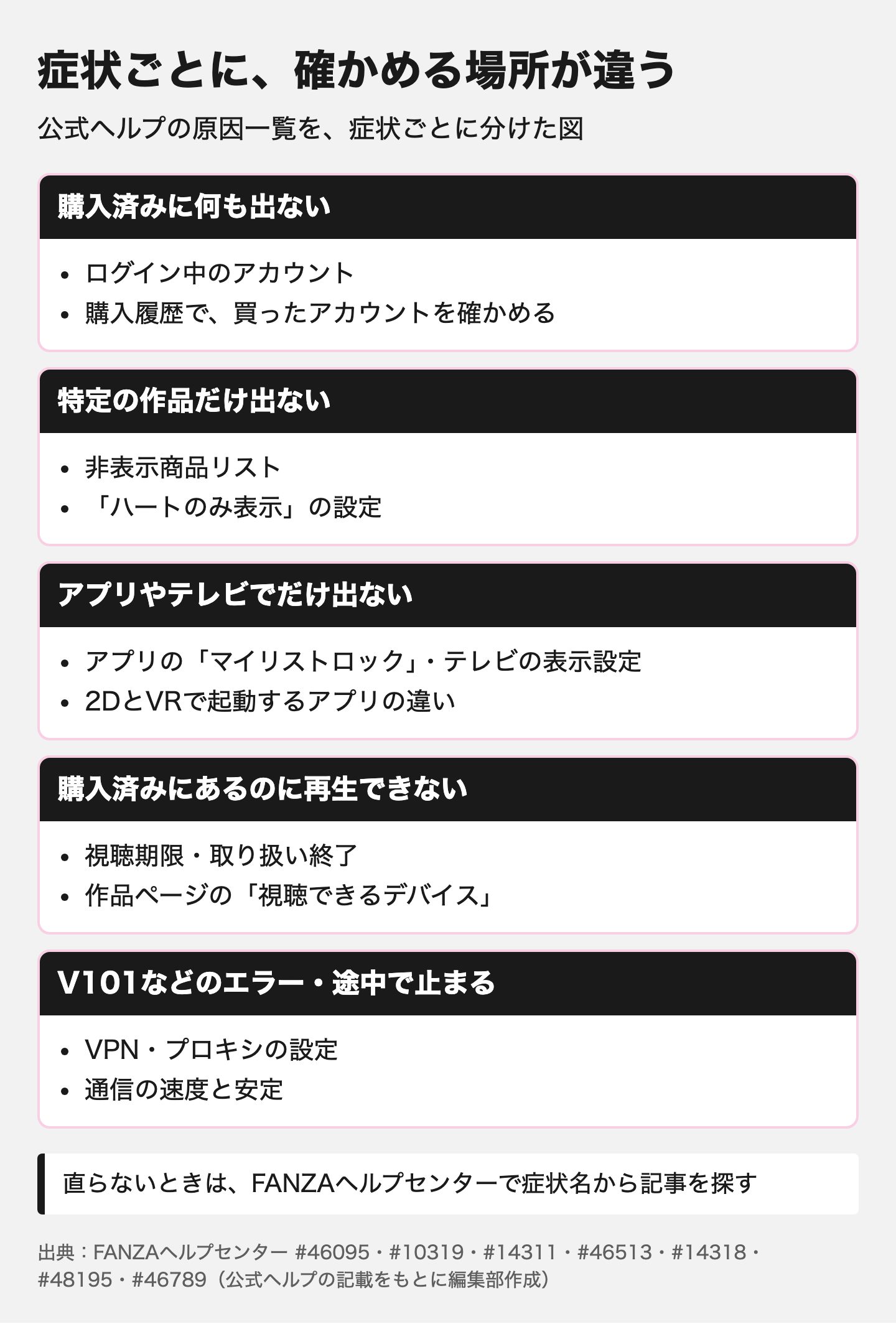
FANZA動画を買ったのに見れないときの確認順
見れないときは、ログイン中のアカウント・非表示やハート表示の設定・2DとVRのアプリ違いの順に確かめます。この順なら、原因を絞れます。
編集部お金を払ったのに購入済みに出てこないと、焦りますよね。
故障を疑う前に、ログイン中のアカウントと非表示リストを見てください。
下の表は、FANZAヘルプセンター 46095の原因一覧を確認しやすい順に並べたものです。
本文のかっこ内の数字も、FANZAヘルプセンターの記事番号です。
| 確認すること | よくある症状 | 確認する場所 | 公式ヘルプの記事番号 |
|---|---|---|---|
| 1 ログイン中のアカウント | 購入済みに何も出ない | DMMアカウント情報・購入履歴 | 46095・10319 |
| 2 非表示商品リスト | 特定の作品だけ出ない | 購入済み商品一覧のマイリスト内「非表示商品一覧」 | 46095・45290 |
| 3 ハートのみ表示 | ハートの無い作品が出ない | 購入済み商品一覧の「ハートのみ表示」 | 46095 |
| 4 アプリとテレビの表示設定 | アプリやテレビでだけ出ない | アプリの「マイリストロック」・テレビの「プライベート作品の表示設定」 | 46095 |
| 5 2DとVRのアプリ違い | アプリの購入済みに出ない | DMM動画プレイヤーとDMM VR動画プレイヤー | 46095 |
| 6 対応していない機器 | 再生できない・端末用のファイルが無い | 作品ページの「視聴できるデバイス」 | 46095・14318 |
| 7 期限切れと取り扱い終了 | 購入済みにあるのに再生できない | 購入済み商品一覧の各期限 | 14311・46513・46095 |
| 8 VPN・プロキシと回線 | V101などのエラー・途中で止まる | VPNやプロキシの設定・通信の状態 | 48195・46789 |
※確認順の表の記載内容は、2026年10月時点で当編集部がFANZAヘルプセンターで確認できた範囲の情報です。
ログイン中のアカウントを確かめる
購入済みに何も出ないときは、まずアカウントを確かめます。
購入したのと違うアカウントでログインしていると、購入済みには表示されません。
どのアカウントで買ったかは、購入履歴で確かめられます(10319)。
- FANZAにログインする
- サイト右上のアイコンを押す
- 「DMMアカウント情報」を開く
- 履歴・利用情報メニューの「購入履歴」を開く
履歴に作品があれば、そのアカウントでログインし直します。
非表示の設定がアプリに反映されないときも、アプリ内でログインをやり直します(45290)。
PayPayで払ったのに購入できていないときは、公式ヘルプが原因を挙げています。FANZAのページに戻る前に画面を閉じると、購入に失敗します(48521)。
取引履歴は10分前後で「支払い取消」になり、残高に返金されます(48521)。
非表示とハート表示を解除する
特定の作品だけ出ないなら、非表示の設定を疑います。
非表示商品リストに入れた作品は、購入済み一覧とマイリストに出ません。
しかも、再生できるのは非表示商品リストの中だけです(49201)。
Webブラウザで非表示を解除する手順
- 購入済み商品一覧を開く
- ページ右上の「マイリスト」を開く
- 右下の「非表示商品一覧」を開く
- 表示させたい作品を押し、「非表示を解除する」を押す
アプリで非表示を解除する手順
- 画面下部の「購入済」を押す
- 画面上部の「マイリスト」を押す
- 「非表示商品リスト」で表示させたい作品を選ぶ
- 目のアイコンを押す
AndroidのDMM動画プレイヤー+は、「マイリスト」の前にフォルダのアイコンを押します(46095)。
非表示商品リストにあるVR動画は、アプリからは解除できません。Webブラウザで解除します。
なお、購入済みの動画は一覧や履歴から削除できず、非表示にできるだけです(45290)。
「ハートのみ表示」を選んでいると、ハートが付いていない作品は表示されません(46095)。
AndroidのDMM動画アプリも同じです。購入済み上部の「ハート」が青色だと、すべての商品が表示されなくなります。
どちらも「ハートのみ表示」や「ハート」を押せば解除できます。
アプリやテレビでだけ出ないときの設定
- Android(DMM動画プレイヤー)・iPhone:右下「その他」→「アプリ設定」→「マイリストロック」のスライダーを左側にする
- Android(DMM動画+):右上の歯車→「マイリストロック」のチェックを外す
- テレビ用DMM.comアプリ:「設定とガイド」の「プライベート作品の表示設定」に斜線があれば解除する
2DとVRでアプリを使い分ける
2D動画とVR動画は、再生するアプリが別です。
- 2D動画:DMM動画プレイヤー
- VR動画:DMM VR動画プレイヤー
2つは名前が似ています。起動するアプリが違うと購入済みに出ません(46095)。
VR機器ごとのアプリは、「VR動画は専用アプリと対応機器で見る」で確かめられます。
PlayStationでVR動画を見るときは、先にPlayStation VRを接続します。そのあとでアプリを起動します(47785)。
対応機器と視聴期限を確かめる
作品によっては、再生できる機器が限られます。
作品ページの「視聴できるデバイス」で、見たい端末で再生できるかを確かめます(14318)。
公式ヘルプには、「HD版ダウンロード+HD版ストリーミング」の表示例があります。この例では、Android用の「高画質 (576p) ダウンロード」ファイルは収録されていません(46095)。
期限を過ぎた作品も、再生できません(46513)。
視聴期限などの各期限は、購入済み商品一覧で確かめられます(14311)。
取り扱いが終了した作品も、利用できません(46095)。
無期限の作品が見られなくなる場合は、「無期限でも見られなくなる5つの場合」に条件があります。
1つのDMMアカウントで同時に再生すると、先に見ていた端末の再生が止まることがあります(46290)。
エラーコードが表示されるとき
ブラウザで「V101」「V202」「V100」などから始まるエラーコードが出ることがあります。
VPNやプロキシを経由していると、サーバーとの通信が正常に行えない場合があります(48195)。
エラーが出るなら、VPNやプロキシを解除して再生します。
プロバイダやセキュリティソフトのオプション、ブラウザ内のVPNが自動で動いていることもあります。設定を確かめ、別のブラウザでも試します。
なお、FANZAは日本国内向けのサービスで、海外からの利用には対応していません。
「404 Not Found」でダウンロードできないときも、VPNやプロキシの解除を確かめます(48198)。
DMM Player v2の主なエラーコード
| エラーコード | 表示 | 対処 |
|---|---|---|
| 00002-00001 | 未購入のコンテンツです | 購入したアカウントでログインし直す・視聴期限を確かめる |
| 00002-00006 | ライセンス発行回数が上限に達しました | 複数のパソコンで視聴していないか確かめる |
| 00002-00007 | 有効期限切れのコンテンツです | 視聴期限と配信期間を確かめる |
| 00002-00008 | 廃盤のコンテンツです | 取り扱い終了のため視聴できない |
| 00003-00001 | コンテンツの読み込みに失敗しました | ファイルの再ダウンロード・保存先の変更 |
※ほかのコードは46549に一覧があります。
※エラーコードの表の記載内容は、2026年10月時点で当編集部がFANZAヘルプセンターで確認できた範囲の情報です。
「ライセンス取得処理でエラーが発生しました」と出たら、認証情報を削除してDMM Player v2を入れ直します。キャプチャーソフトや拡張ディスプレイは止めてから再生します(47178)。
スマホで再生できないときは、OSごとに試します。
- Android:アプリでログアウトしてログインし直す。ブラウザ再生ならChromeのキャッシュを削除する(48834)
- iPhone・iPad:プライベートブラウズをオフにし、Safariの履歴とWebサイトデータを消去する(45003)
ストリーミングが止まるなら、通信速度の不足か通信が不安定なことが考えられます(46789)。
- モバイル通信とWi-Fiを切り替える
- ルーターやWi-Fiなどの通信機器を再起動する
- ほかのプログラムを終了させる
- 画質を変更する
ダウンロードが終わらないときの容量確認
1ファイルが4GBを超える動画は、「大容量ファイル」と呼ばれます(14313)。
保存先のハードディスクやSDカードの状態も関係します。容量不足と表示されて保存できないことがあります。
ハードディスクのファイルシステムを確かめてください。「FAT」や「FAT32」だと、大容量ファイルは保存できません(14317)。
ネットワークが不安定だと、ダウンロードが途中で失敗することがあります(46785)。
通信機器と端末を再起動し、高画質ファイルなら画質を変えて試します。
ダウンロード期限が切れていなければ、何度でもダウンロードし直せます(46701)。
オフライン再生できるのは、初回をオンラインで再生して認証を済ませた動画です。
その後も不定期に認証が入るため、見られないときはネットにつないで再生します(49753)。
編集部ここまで試しても直らないときは、FANZAヘルプセンターで症状名から記事を探してみてください。
購入前後の細かい疑問は、「FANZA動画の買い方で初心者によくある質問」にまとめました。
FANZA動画の買い方で初心者によくある質問
会員登録の費用から予約購入まで、初心者が迷いやすい8つの疑問に公式ヘルプの記載で答えます。
※回答は2026年10月にFANZAヘルプセンターの記載を確認した内容です。
※かっこ内の数字はFANZAヘルプセンターの記事番号です。
- FANZAの会員登録だけでお金はかかりますか?
-
かかりません。FANZAを使うにはDMMアカウントの登録が必要です。
公式ヘルプでは「無料会員登録」と案内されています(10301)。
費用が発生するのは、作品を購入したときです。登録の流れは「ステップ1 DMMアカウントを無料で作る」のとおりです。
- 購入した動画は何回でも見られますか?
-
視聴期限内であれば、何度でも再生できます(14311)。
ストリーミング期限やダウンロード期限も、期限内なら何度でも使えます(46513)。
ただし、視聴期限が無期限の作品でも、見られなくなる場合があります。
条件は「無期限でも見られなくなる5つの場合」にまとめています。
- 期限付きの動画は期限後にまた買う必要がありますか?
-
設定された期限を過ぎた作品は、再生できません(46513)。
期限後の扱いは、期限を説明する公式ヘルプには書かれていません。
ここでは、期限付きの商品を「いわゆるレンタル」と呼んでいます。
繰り返し見たい作品は、購入前に作品ページで視聴期限が無期限かを確かめておきます(14311)。
- スマホとパソコンで同時に見られますか?
-
見られません。1つのDMMアカウントで同時に視聴することはできません(46290)。
先に見ていた端末の再生が止まり、エラー画面が出ることがあります。
同じブラウザの複数のタブや、複数のブラウザで同時に開いた場合も同じです。
エラーが出た端末で見続けるなら「再開する」を押します(46288)。
- 機種変更したら動画は買い直しですか?
-
機種変更しても、購入済みの動画は引き続き使えます(45042)。視聴期限が無期限なら、買い直しは不要です(46791)。
ただし、SDカードに保存したデータは保存した端末でしか使えません。
AndroidとiOSのようにアプリが違うと、ダウンロードファイルに互換性もありません(45042)。
- 購入した動画を一覧や履歴から消せますか?
-
消せません。購入済みの動画は、購入済み商品ページや履歴から削除できない仕組みです。
代わりにマイリスト機能の非表示を使います(45290)。
購入済み商品一覧で作品を選び「非表示にする」を押すと、非表示商品一覧に移ります。
戻し方は「非表示とハート表示を解除する」のとおりです。
- サンプル動画は無料で見られますか?
-
公式ヘルプでは「無料サンプル動画」と呼ばれています。
再生ボタンが出ないときは、広告をブロックする拡張機能やアプリをオフにします(48311)。
または、FANZAを許可リストに登録します(48311)。
VR動画の無料お試し作品は、公式ヘルプが案内するガイドページで確かめられます(48645)。
- 予約購入した動画はいつから見られますか?
-
配信開始時刻になると同時に、視聴できる状態になります。配信開始日時は、購入済み商品一覧に表示されます(49203)。
発売日は予定で、変更される場合があります。
発売の無期限延期や中止、商品内容の大幅な変更などを除き、キャンセルはできません。
購入のトラブルや不審な請求の相談先
FANZA動画の買い方の最終チェックリスト
買う前は、配信形式・視聴期限・視聴できるデバイスの3点を確かめます。
買った後は、購入済み商品一覧から再生できるかを確かめます。
各項目の説明は、かっこ内の見出しに戻ると読み直せます。
購入ボタンを押す前の確認
- DMMアカウントを作った(「ステップ1 DMMアカウントを無料で作る」)
- 年齢・本人確認の条件を確かめた(「ステップ2 年齢と本人確認の条件を知る」)
- 配信形式を確かめた(「FANZA動画の買い方で迷う配信形式の違い」)
- 視聴期限を確かめた(「FANZA動画の買い方で見落としやすい視聴期限」)
- 「視聴できるデバイス」で自分の端末の画質と再生方法を見た(「ステップ3 作品ページで3点を確かめる」)
- 不安なら再生テスト動画を試した(「ステップ3 作品ページで3点を確かめる」)
- 購入後は取り消せないと理解した(「購入後はキャンセルも変更もできない」)
7つのうち1つでも迷ったら、購入ボタンを押す前にその見出しを読み直します。
購入後に再生できたかの確認
- 購入済み商品一覧に作品が出ている(「ステップ5 購入済み商品一覧から再生する」)
- 端末に合ったアプリかブラウザで開いた(「FANZA動画をスマホやテレビで見る端末別の方法」)
- 期限が切れていない(「FANZA動画の買い方で見落としやすい視聴期限」)
- 出ない・再生できないときは確認順を上から試した(「FANZA動画を買ったのに見れないときの確認順」)
それでも解決しないときは、FANZAヘルプセンターで症状名から記事を探します。
編集部3点を確かめて買い、購入済み商品一覧から再生できれば準備は終わりです。
公式サイトの購入方法も、最後に一度見ておきましょう。
公式サイトでは最初に年齢確認のページが表示されます。
- FANZAヘルプセンター「会員登録について教えてください」
- FANZAヘルプセンター「メールアドレスでの会員登録方法を教えてください」
- FANZAヘルプセンター「年齢・本人確認について教えてください」
- FANZAヘルプセンター「Web(ブラウザ)での年齢・本人確認について教えてください」
- FANZAヘルプセンター「FANZAが推奨しているOSとブラウザはなんですか?」
- FANZAヘルプセンター「配信方法について教えてください」
- FANZAヘルプセンター「動画のダウンロード+ストリーミングとは何ですか?」
- FANZAヘルプセンター「購入した動画はいつまで利用できますか?」
- FANZAヘルプセンター「視聴期限について教えてください」
- FANZAヘルプセンター「購入した機器以外で再生する場合、動画の買い直しが必要ですか?」
- FANZAヘルプセンター「購入する動画を間違えてしまいました」
- FANZAヘルプセンター「バスケットに商品を追加できません」
- FANZAヘルプセンター「動画の予約購入とは何ですか?」
- FANZAヘルプセンター「購入した商品・サービスの履歴の確認方法を教えてください」
- FANZAヘルプセンター「PayPayで支払いをしましたが、商品の購入ができていません」
- FANZAヘルプセンター「再生できるデバイスや画質はどこで確認できますか?」
- FANZAヘルプセンター「動画を再生できるか事前に確認できますか?」
- FANZAヘルプセンター「スマホ/タブレットで動画を利用できる動作環境を教えてください」
- FANZAヘルプセンター「パソコンで動画を再生するために必要な環境を教えてください」
- FANZAヘルプセンター「動画を視聴できる回線速度を教えてください」
- FANZAヘルプセンター「複数のデバイスやアプリで同時に動画を視聴できますか?」
- FANZAヘルプセンター「機種変更した場合、購入している動画はどうなりますか?」
- FANZAヘルプセンター「動画ファイルをダウンロードできる回数に制限はありますか?」
- FANZAヘルプセンター「iPhone/iPadで動画を再生する方法を教えてください」
- FANZAヘルプセンター「iPhone用動画プレイヤーのインストール方法を教えてください」
- FANZAヘルプセンター「インストールしたアプリのアイコンを押しても反応せず動画プレイヤーが起動しません」
- FANZAヘルプセンター「Androidで動画を再生する方法を教えてください」
- FANZAヘルプセンター「Android DMM動画プレイヤー+のインストール、アップデート方法を教えてください」
- FANZAヘルプセンター「DMM Player v2の利用方法について教えてください」
- FANZAヘルプセンター「Windows専用プレイヤー(DMM動画プレイヤー)とは何ですか?」
- FANZAヘルプセンター「ダウンロードした動画はオフラインで再生できますか?」
- FANZAヘルプセンター「動画の大容量ファイルとは何ですか?」
- FANZAヘルプセンター「テレビで動画を再生する方法を教えてください」
- FANZAヘルプセンター「動画を再生できるテレビの機種を教えてください」
- FANZAヘルプセンター「テレビ再生時の画質はどこで確認できますか?」
- FANZAヘルプセンター「購入した動画はAppleTVで視聴できますか?」
- FANZAヘルプセンター「購入した動画はAmazon Fire TV端末で視聴できますか?」
- FANZAヘルプセンター「購入した動画はChromecastで視聴できますか?」
- FANZAヘルプセンター「購入した動画はPlayStation®で視聴できますか?」
- FANZAヘルプセンター「PlayStation®で動画を再生する方法を教えてください」
- FANZAヘルプセンター「Amazon Fire TV端末で動画を再生する方法を教えてください」
- FANZAヘルプセンター「アクオスのテレビでDMM.comアプリの提供が終了することについて教えてください」
- FANZAヘルプセンター「ブラビアのテレビでDMM.comアプリの提供が終了することについて教えてください」
- FANZAヘルプセンター「ビエラ/ディーガでDMM.comアプリの提供が終了することについて教えてください」
- FANZAヘルプセンター「4K動画とはなにですか?」
- FANZAヘルプセンター「4Kで動画を視聴する方法を教えてください」
- FANZAヘルプセンター「4Kで動画を視聴できる機器について教えてください」
- FANZAヘルプセンター「4Kで視聴できるか事前に確認できる方法はありますか?」
- FANZAヘルプセンター「4K動画はパソコンで再生できますか?」
- FANZAヘルプセンター「4K動画はAmazon Fire TV端末で視聴できますか?」
- FANZAヘルプセンター「4K動画はChromecastで視聴できますか?」
- FANZAヘルプセンター「4K動画を再生するために必要な通信速度を教えてください」
- FANZAヘルプセンター「このデバイスは、4K画質に対応していませんと表示されます」
- FANZAヘルプセンター「VR動画とは何ですか?」
- FANZAヘルプセンター「VR動画はどこで購入できますか?」
- FANZAヘルプセンター「購入したVR動画はいつまで利用できますか?」
- FANZAヘルプセンター「購入するVR動画を間違えてしまいました」
- FANZAヘルプセンター「VR動画ではどのような再生方法がありますか?」
- FANZAヘルプセンター「VR動画の画質について教えてください」
- FANZAヘルプセンター「8KVRとHQの違いを教えてください」
- FANZAヘルプセンター「VR動画を再生できる機器を教えて下さい」
- FANZAヘルプセンター「HQ版VR動画を再生できる機器を教えてください」
- FANZAヘルプセンター「VR動画を再生できるか事前に確認できますか?」
- FANZAヘルプセンター「VR動画を再生できる回線速度を教えてください」
- FANZAヘルプセンター「購入した商品が購入済みリスト内に表示されていない」
- FANZAヘルプセンター「購入した動画は購入済み商品ページや履歴から削除できますか?」
- FANZAヘルプセンター「マイリスト機能、非表示機能について教えてください」
- FANZAヘルプセンター「同時視聴エラーが表示されます」
- FANZAヘルプセンター「パソコンで動画再生しようとするとライセンス認証画面が表示されます」
- FANZAヘルプセンター「エラーコード「V101」や「V202」「V100」~から始まるエラーコードが表示されブラウザで再生できない」
- FANZAヘルプセンター「DMM Player v2のエラーへの対処について教えてください」
- FANZAヘルプセンター「パソコンで「ライセンス取得処理でエラーが発生しました」と表示され再生できない」
- FANZAヘルプセンター「Androidで動画が再生できません」
- FANZAヘルプセンター「iOS(iPhone.iPad)で動画が再生できません」
- FANZAヘルプセンター「ストリーミング再生時に再生が止まったり、バッファリングが発生します。」
- FANZAヘルプセンター「無料サンプル動画の再生ボタンが表示されない、再生できるが映像または音声がでない」
- FANZAヘルプセンター「「404 Not Found」と表示されファイルがダウンロードができない」
- FANZAヘルプセンター「ダウンロードが正常に終了しない場合はどうしたら良いですか?」
- FANZAヘルプセンター「「空き容量不足」または「ダウンロードしたファイルのリネームに失敗しました。パラメータが間違っています」と表示され、動画のダウンロードが失敗します」